استخراج فایلهای تکی از بکاپ ویندوز7
ابزار و قابلیت پشتیبانگیری ویندوز 7 قابلیت این را دارد که از تمام سیستم و فایلهای درایو ویندوز یک نسخهی پشتیبان کامل تهیه کند. در مواقع نیاز میتوان بوسیلهی این فایل پشتیبان ویندوز و یا فایلهای موجود در درایو را احیا کرد. اما همانطور که میدانید در شرایط عادی امکان اینکه یک یا چند فایل خاص را از درون این فایل پشتیبان بازگردانی کنیم وجود ندارد و باید تمام نسخه پشتیبان را برگردانیم. برای نمونه فرض کنید در درایو C و در پوشه User چند فایل مهم دارید. اکنون اقدام به ایجاد نسخه پشتیبان با ویندوز میکنید. حال اگر فایلها پاک شوند و نیاز به بازگردانی آنها از نسخه پشتیبان داشته باشید باید تمام فایلهای پشتیبان را بازگردانی کنید تا ویندوز کامل بوسیله فایل پشتیبان بازگردانی شود. اما نیاز به این کار هم نیست! چون با این روش به آسانی میتوانید از فایلهای موجود در نسخه پشتیبان، هر کدام را که مایل بودید استخراج کنید.

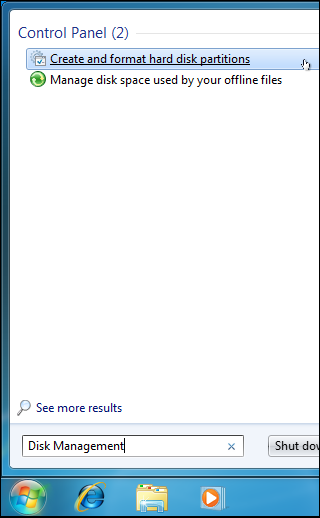
برای این منظور ابتدا باید برنامهی Disk Management موجود در کنترل پنل را اجرا کنید. برنامهای که با آن روی دیسک سخت و پارتیشنهای آن میتوانید مدیریت داشته باشید.
مدیریت پارتیشنهای دیسک سخت با Disk Management
برای اجرای این برنامه هم میتوانید به قسمت ابزارهای مدیر بروید و یا اینکه نام آن را در کادر جستجوی منوی Start تایپ کنید.
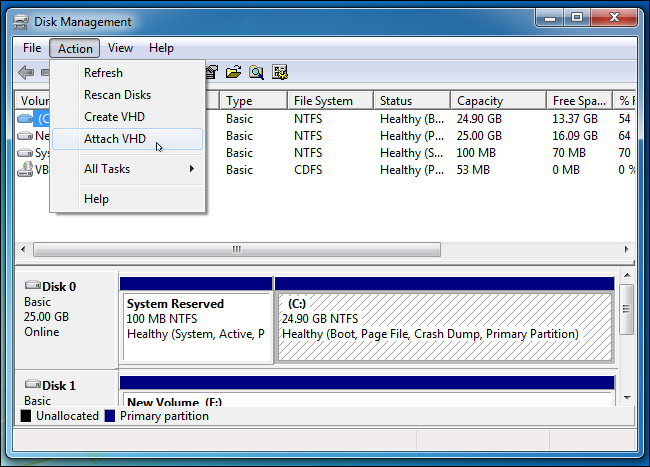
بعد از اجرای برنامه، از نوار منو روی منوی Action کلیک و از لیست باز شده گزینهی Attach VHD را انتخاب کنید.
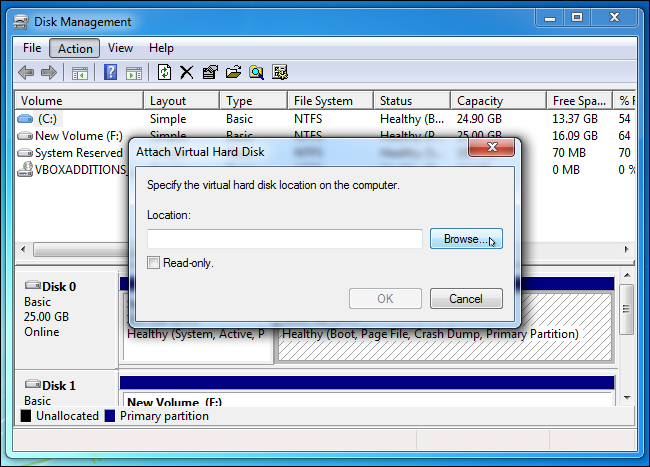
در پنجرهی باز شده، روی دکمهی Browse کلیک کنید.
حالا باید از طریق این پنجره فایل پشتیبان خود را فراخوانی کنید. بطور معمول فایلهای پشتیبان ویندوز7 در درایو ویندوز و در پوشهای به نام WindowsImageBackup ذخیره میشوند. اما اگر محل ذخیره فایل پشتیبان را هنگام پشتیبانگیری تغییر دادهاید، باید فایل را از آنجا فراخوانی کنید.
فایلهای پشتیبان، فایلهایی هستند با پسوند .vhd
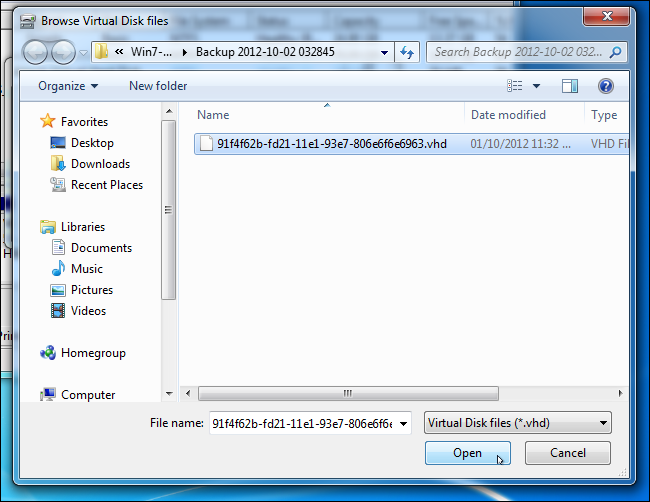
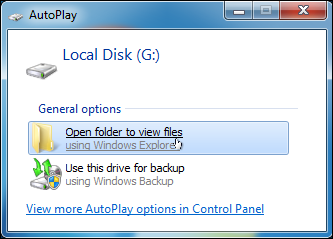
پس از کلیک روی دکمهی Open، کار تمام است. یک درایو تازه (و مجازی) در پنجرهی کامپیوتر ایجاد میشود و پنجرهیAutoPlay هم نمایش داده میشود. وارد این درایو تازه شوید.
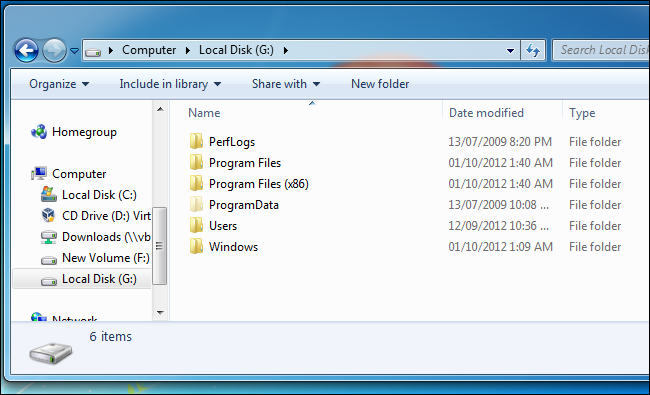
اکنون تمام محتویات فایل پشتیبان در اختیار شماست. در بین آنها جستجو کنید و فایلهای مورد نیاز خودتان را در درایوی دیگر کپی کنید. بطور نمونه اگر قبل از گرفتن پشتیبان در درایو ویندوز خود و در پوشه User یک فایل داشتید که الان به آن احتیاج دارید، به همان مسیر در درایو تازه ایجاد شده مراجعه کنید و فایل مورد نظر را بر روی درایوی دیگر کپی کنید.
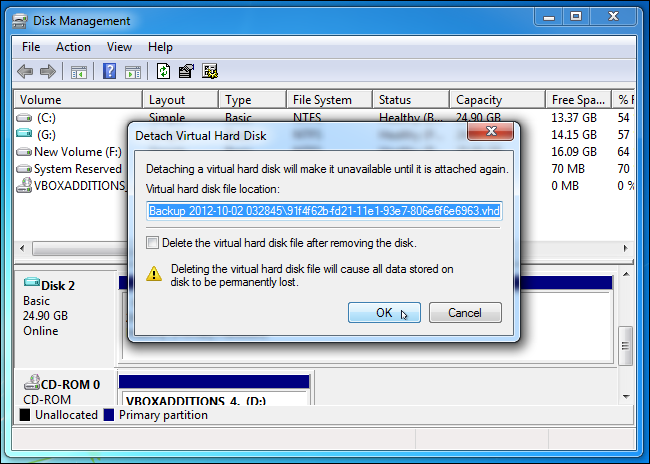
در پایان بعد از اتمام کپی فایلهای خود، روی جعبهی درایو مربوط به همان فایل پشتیبان در پنجره برنامهی Disk Management راست کلیک کرده و گزینهی Detach VHD را انتخاب کنید.

اکنون درایو مجازی ناپدید شد. به این ترتیب به فایلهای درون یک فایل پشتیبان دسترسی داشتید بدون اینکه لازم باشد تمام نسخه پشتیبان را اجرا کنید و ویندوز را بازگردانی کنید.
مطمئناً تیک گزینهی Delete the virtual hard disk file after removing the disk را هم نمیزنید تا پشتیبانتان حفظ شود...!