رمزنـگاری کـردن پیـامهای محـرمانه
در دنیای وب و اینترنت امنیت باید حرف اول را بزند! زیرا کوچکترین بی احتیاطی و یا سهل انگاری ممکن است ضررها و آسیبهای بی شماری را نصیب کاربر سهل انگار کند که جبران آنها مشکل و گاهی غیر ممکن است. نوشتن و ارسال پیام به دوستان در اینترنت نیز یکی از همین نکاتی است که باید به شدت مورد توجه قرار گیرد. به خصوص اگر این پیام نوشته شده حاوی مطالب محرمانه و سرّی باشد.

چنانچه بخواهید پیامی محرمانه را به دوستانتان ارسال کنید از چه روشی استفاده میکنید؟ نظرتان درباره یک برنامک (App) مربوط به گوگل کروم چیست؟ برنامکی که به راحتی امکان رمزنگاری کردن پیامها را به شما میدهد. برنامک Lockify
برنامک یا همان App همانند افزونههای گوگل کروم عمل میکنند. با این تفاوت که برای اجرای آنها نیازی به باز بودن مرورگر نیست و به راحتی میتوان برنامک مورد نظر را باز و استفاده کرد. برای مدیریت و استفادهی بهتر افزونهها و برنامکهای مرورگر گوگل کروم بهتر است لانچری به نام Launcher را نصب کنید تا کار شما بسیار آسان شود! با نصب این لانچر یک آیکون به تسک بار شما و همچنین نوار بوکمارکهای مرورگر اضافه میشود که با کلیک روی آن امکان دسترسی به برنامکها و افزونههای مرورگر را دارید.
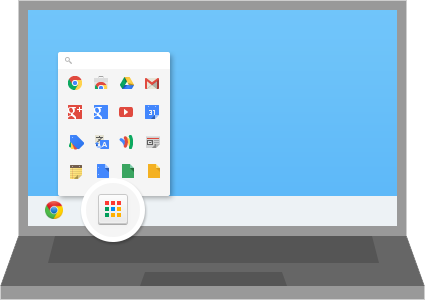
>>> نصب Launcher از اینجا <<<
برای شروع باید برنامک را نصب کنید. پس به آدرس زیر رفته و آن را به گوگل کروم خود اضافه کنید:
https://chrome.google.com/webstore/detail/lockify/aiigoloogeminempipceaikpnaimbekd
حال آن را از گوگل کروم و یا از طریق لانچر کروم اجرا کنید.
در قسمت بالای پنجره، متن خود را تایپ کنید.
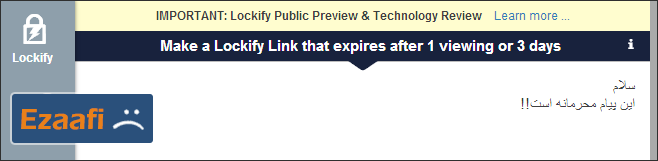
این برنامه متن شما را به وسیله درگاههای امن و رمزنگاری بطور محرمانه ارسال خواهد کرد. اما برای امنیت بیشتر میتوانید روی نوشتهی Require your viewer to verify their identity using کلیک کنید تا هویت کاربری که متن به دست آن میرسد را نیز تأیید کنید.
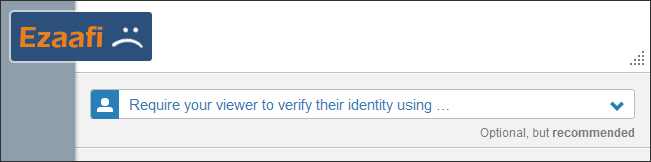
به طور نمونه روی متن یک رمز بگذارید و یا از دریافت کنندهی متن ایمیل آن را بخواهید یا سوالی امنیتی را طرح کنید و یا اینکه نام کاربری آن را در توییتر بپرسید.
با کلیک روی نوشتهی Require your viewer to verify their identity using همه این امکانات در اختیار شما قرار میگیرد.

برای نمونه روی گزینهیa password you share with them کلیک کنید تا رمزی به برای متن انتخاب کنید. قسمتی باز خواهد شد که باید رمز عبور دلخواهی را دو بار تایپ و تأیید کنید.
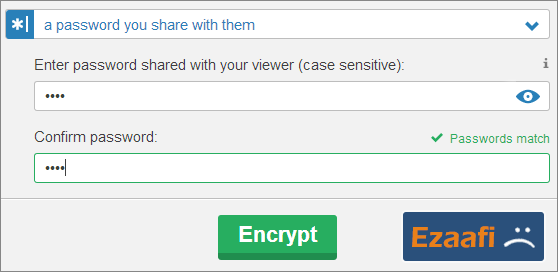
در آخر روی دکمهی Encrypt کلیک کنید.
متن شما به طور امن ارسال میشود. برنامه به شما لینکی میدهد که باید آن را به دوستانتان که قصد نوشتن پیام به آنها را داشتید بدهید. لینک را کپی کرده و در اختیار دوستانتان قرار دهید.
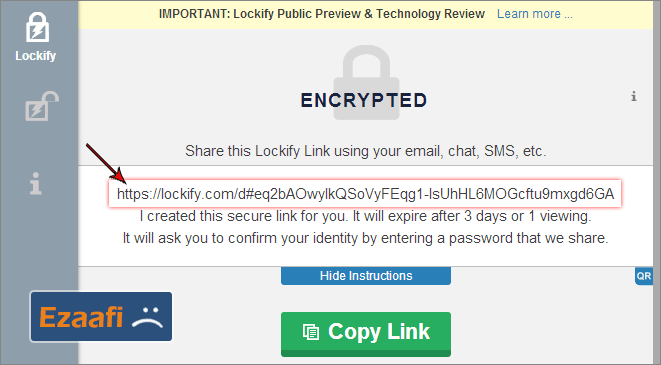
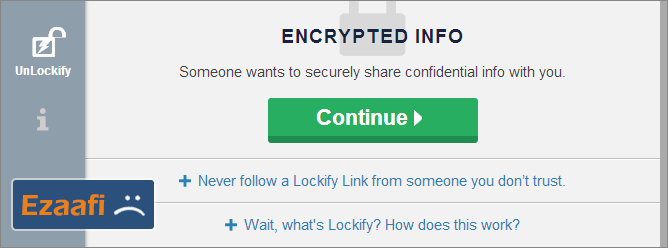
حالا چنانچه دوستان و یا خود شما بخواهید متن شما را بخوانید باید برنامک را اجرا و از سمت چپ روی آیکون قفل باز برنامه کلیک کرده و سپس لینک را در کادر وسط وارد و روی دکمهی Continue کلیک کنید.
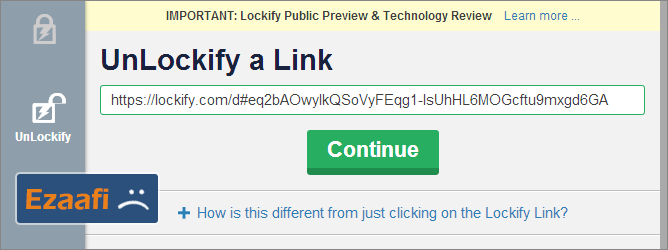
باز هم روی دکمهی Continue کلیک کنید.
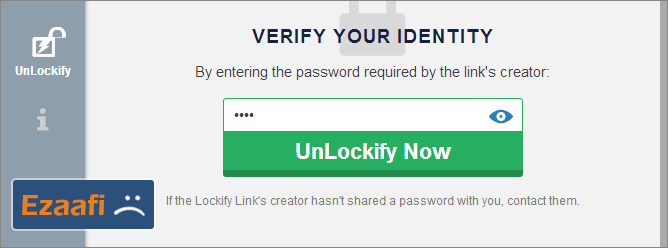
چون برای متن رمز انتخاب کرده بودید، باید در قسمت بعد رمز را به درستی وارد کنید.
برای امنیت بیشتر، متن شما به طور تار نمایش داده میشود!
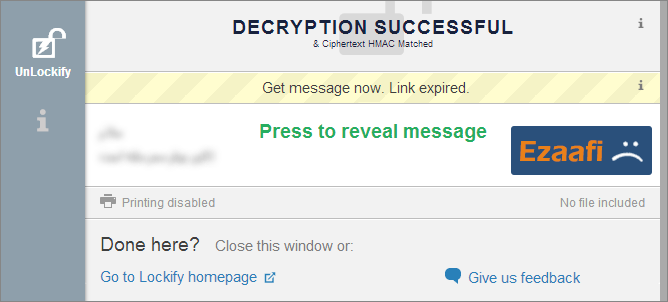
با کلیک روی متن آن را واضح خواهید دید.
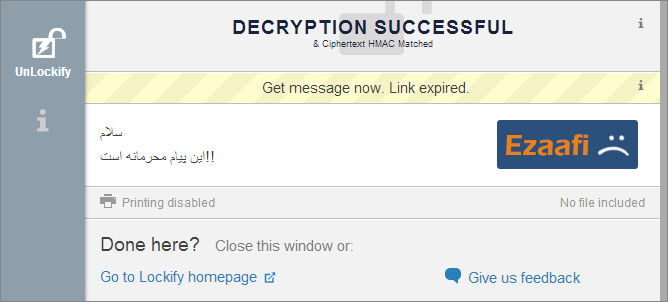
به این ترتیب به آسانی و بدون ترس از لو رفتن متون محرمانه خود، آنها را انتشار دهید و برای دوستانتان بفرستید.
مطالب مشابه: