هر آنچه که باید در مورد جستجوی ویندوز بدانید
شما هیچوقت مجبور نیستید برای پیدا کردن یک فایل در انبوه فایلهای ذخیره شده روی دیسک سخت خودتان کلی وقت هدر بدهید. در سیستم عامل های نوین و مدرن امروزی عملیات جستجو به سرعت و با دقت بالا انجام میشود.
در این مطلب با روش کار جستجوگر ویندوز کمی آشنا میشویم.
------------------------------------------
کنترل کردن و سفارشی ساختن جستجو
در حالت پیش فرض هنگامی که در کادر جستجوی دکمه یا صفحهی Start عبارتی را جستجو میکنید، جستجوگر ویندوز فقط داخل فایلهای پوشهی کاربری شما را کاوش میکند. یعنی پوشهای که در این مسیر قرار دارد: C:\Users\Name
»»» نکتـه: درایو C محل نصب ویندوز شماست و عبارت Name نام کاربری شما.
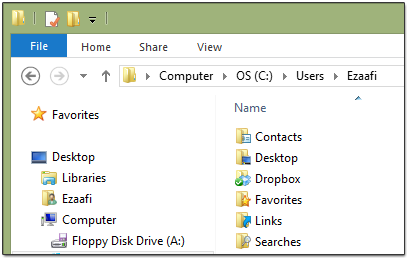
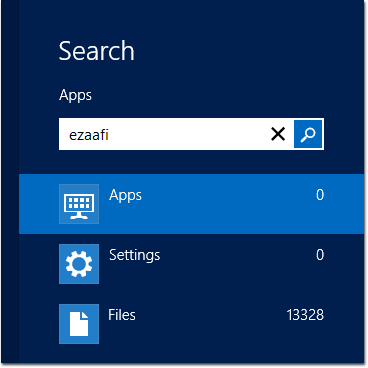
جستجو گر ویندوز همیشه داخل پوشهی کاربری شما تمام فایلها و محتویات و دادههای فایلها را جستجو کرده و از آنها یک شاخص و منبع اطلاعات ایجاد میکند که تمام دادههای آنها را در اختیار خواهد داشت. هر زمان فایلها و محتویات پوشه تغییر کنند بلافاصله شاخص نیز بروزرسانی شده و طبق تغییرات انجام شده تغییر میکند. وجود این شاخص و بانک دادهای برای جستجوی سریع بسیار موثر است. به عنوان مثال چنانچه شما بخواهید فایلهایی را در سیستم بیابید که شامل واژهی Ezaafi باشند (مثل فایلهای متنی) با تایپ آنها در کادر جستجو آن فایلها را مییابید حتی با اینکه نام آن فایلها چیز دیگری است. چون دادهها و محتویات و اطلاعات آن فایل در شاخص جستجوگر ثبت شدهاند. اما اگر این شاخص وجود نداشت و شما واژهی Ezaafi را جستجو میکردید، میبایست خودتان تمام فایلهایی که روی دیسک سخت دارید را باز کرده و دنبال واژهی Ezaafi در آنها بگردید. این شاخص کار جستجو را بسیار راحت تر و سریع تر کرده است.
اگر شما فایلهای اصلی و مهم خودتان را در جایی غیر از پوشهی کاربری تان ذخیره کردهاید ( به طور نمونه در درایوی غیر از درایو ویندوز) ممکن است بخواهید پوشه و یا درایو مورد نظر را به شاخص جستجوگر اضافه کنید تا هنگام جستجو آن پوشه هم مورد کاوش قرار گیرد. برای نمونه میتوانید انتخاب کنید که کدام نوع و فرمت فایلها در شاخص شما ثبت شوند و جستجو شوند، یا شاخص جستجوگر را از نو ایجاد کنید، یا نگهداشتن و قطع کردن پردازش شاخص برای اینکه از منابع سیستم استفاده نکنند و یا حتی شاخص خود را در درایوی دیگر از دیسک سخت ذخیره کنید تا در درایو ویندوز و سیستم شما جایی اشغال نشود. همهی این کارها را در قسمت Indexing Options میتوانید انجام دهید.
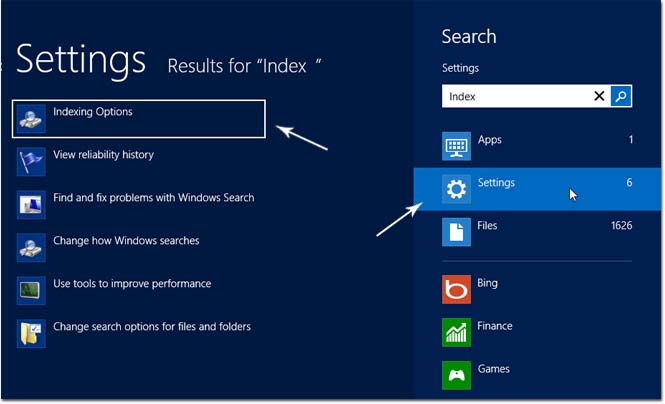
برای باز کردن پنجره ی Indexing Options کلید Win را از صفحه کلید فشار دهید. سپس عبارت Index را تایپ کنید. (چه در ویندوز 7 و چه در 8 بلافاصله بعد از تایپ، عبارت جستجو میشود.)
در قسمت فایلها کاری نداریم. باید در قسمت تنظیمات دنبال عبارت Indexing Options بگردید و روی آن کلیک کنید.
حالا پنجرهی Indexing Options در اختیار شماست. روی دکمهیModify کلیک کنید تا پوشه ها و محل هایی که میخواهید به شاخص اضافه کنید را انتخاب کنید.
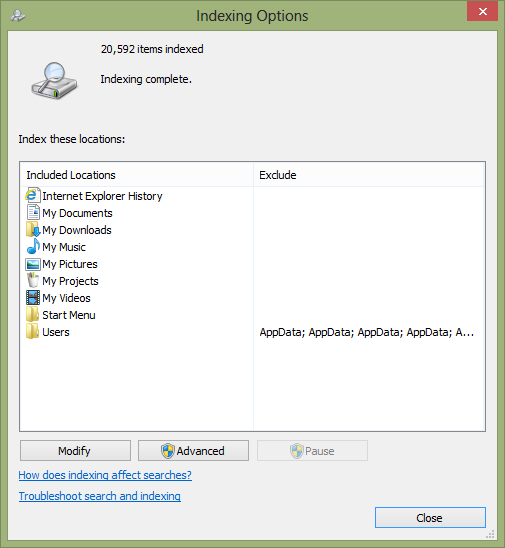
با کلیک روی دکمهی Advanced میتوانید تنظیمات دیگر را تغییر دهید. مثل فرمت فایلهایی که مایلید جستجو شوند، محل ذخیرهی شاخص و ...
هر تغییری که مایلید را میتوانید انجام دهید. منتها با آگاهی کامل.
-------------------------------------
جستجوی فایلها با جستجوگر ویندوز
برای جستجوی فایلهایتان میتوانید از دکمه یا صفحهی Start استفاده کنید. فقط کلید Win را از صفحه کلید فشار دهید و عبارت خود را تایپ کنید. (برای جستجوی فایلهای پوشه کاربری خودتان)
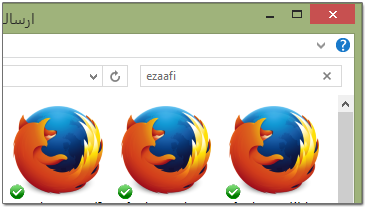
از قسمت بالا-سمت راست پنجرههای ویندوز نیز میتوانید تمام فایلهای داخل همان پنجره و پوشه را جستجو کنید.
------------------------------------
استفاده کردن از جستجوی پیشرفته
در ویندوز 7 و هنگام جستجو در پوشه ها، میتوانستیم فیلترهایی به جستجو اعمال کنیم. به طور نمونه جستجو را بر اساس حجم فایلها، تاریخ ساخت و تغییر آنها، نوع فرمت فایها، سازنده و نویسنده آنها و دیگر امکانات تنظیم کنیم.

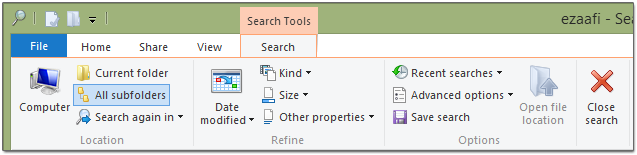
در ویندوز 8 نیز همان امکانات را برای محدود کردن جستجو در اختیار دارید. فقط بعد از کلیک کردن روی کادر جستجو یک تب جدید به ریبون اضافه میشود به نام Search. از همین تب میتوانید اقدام به ایجاد فیلتر روی نتایج جستجویتان کنید.
----------------------
ذخیرهی نتایج جستجو
این امکان در ویندوز به شما داده شده که نتایج جستجوی خودتان را برای استفادههای بعد در یک فایل ذخیره کنید. برای این کار کافی است بعد از نمایش نتایج جستجو، روی دکمهی Save در نوار ابزار و یا نوار ریبون کلیک کنید. محلی برای ذخیره انتخاب کنید که در حالت پیش فرض داخل پوشهی Search است. حالا یک فایل در اختیار دارد که حاوی تنظیمات و نتایج جستجوی شماست. با باز کردن آن، جستجوی ذخیره شده را دوباره مشاهده میکنید.

مثالی برای این کار:
در کادر جستجو و در پوشهای دلخواه عبارت datecreated:this week را وارد کنید.
»»» نکتـه: این عبارت فیلتری است که نتایج جستجو را به فایلهای ایجاد شده در هفتهی اخیر محدود میکند.
حال جستجو را ذخیره کنید.
حالا فایلی در اختیار دارید شامل جستجوی فایلهای ایجاد شده در یک هفتهی اخیر در پوشهی مورد نظرتان. هر بار که فایل ذخیره شده را باز کنید فایلهای اضافه شدهی جدید را نیز مشاهده میکنید. این شد میانبری برای مشاهدهی فایلهایی که هر هفته به آن پوشه اضافه میکنید!
مطالب مشابه: