آموزش استفاده از TrueCrypt - قسمت دوم
-ادامهی مطلب قبلی
5- بستن و قفل کردن گاوصندوق
اما به هنگام ترک رایانه، یا اتمام کار با فایل و محتویات آن، باید پارتیشن را بست تا در دسترس همگان نباشد. این کار به راحتی امکانپذیر است.
برنامه را اجرا کنید، و این بار دکمهی Dismount را کلیک کنید. به همین راحتی، دوباره پارتیشن مخفی شد.
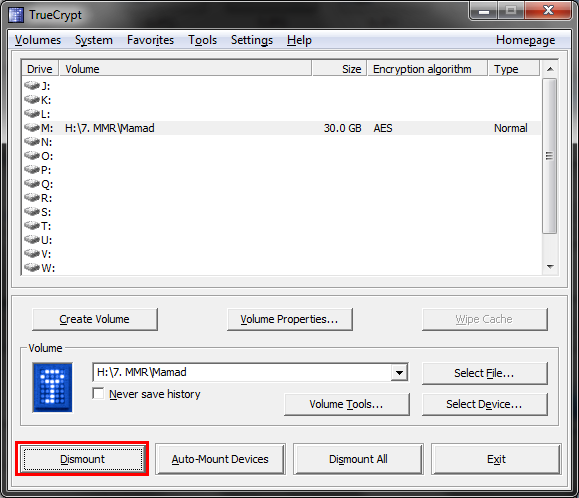
اکنون اطلاعات و فایلهای شما در گاوصندوقی امن و غیر قابل نفوذ نگهداری میشوند. (در همان Volume ساخته شده) هر وقت به آنها نیاز داشتید با سه کلیک و وارد کردن رمز در پیش روی شماست، و در صورت اتمام کار با دو کلیک دوباره مخفی خواهند بود.
6- تغییر رمز گاوصندوق
در صورت نیاز میتوانید رمز عبور، یا کلید برنامه را تغییر دهید. (یا کلید را حذف کنید تا دیگر موقع وارد شدن، نیازی به وارد کردن کلید نداشته باشید). برای تغییر رمز ورود، روی دکمهی Volume Tools… کلیک کنید. (دقت کنید که برای تغییر رمز، نباید Volume باز باشد.)
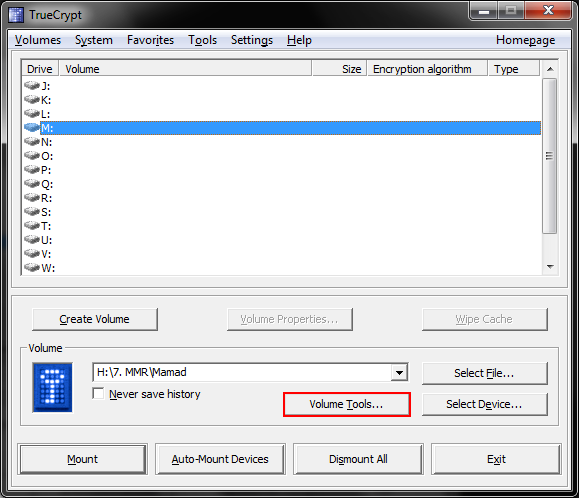
این لیست زیر باز خواهد شد:
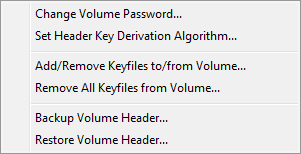
حال برای تغییر رمز، گزینهی Change Volume Password… را انتخاب کنید. سپس پنجرهی زیر باز میشود:
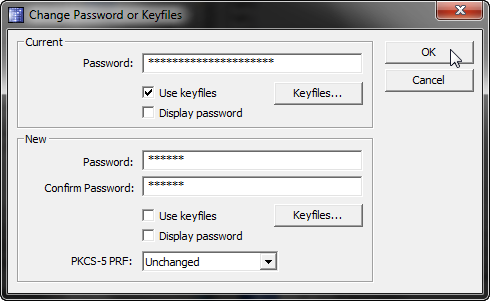
مشاهده میکنید که این پنجره از دو قسمت اصلی تشکیل شده است. قسمت اول محل ورود رمز جاری (رمز فعلی فایل و گاو صندوق شما) و قسمت دوم محل ایجاد و وارد کردن رمز جدید شماست. اگر کلیدی برای فایل خود نیز در نظر گرفتهاید باید آن را در قسمت اول وارد کنید.
سپس در کادر پایین آن، رمز جدید خود را در هر دو قسمت وارد کنید.
نکته: چنانچه در کادر پایین کلیدی را برای فایل معرفی نکنید، کلید قبلی حذف و فایل فاقد کلید خواهد بود. پس اگر به وجود کلید نیاز دارید، در قسمت پایین نیز کلید را به برنامه معرفی کنید.
بعد روی OK کلیک کنید. پنجره زیر باز خواهد شد:
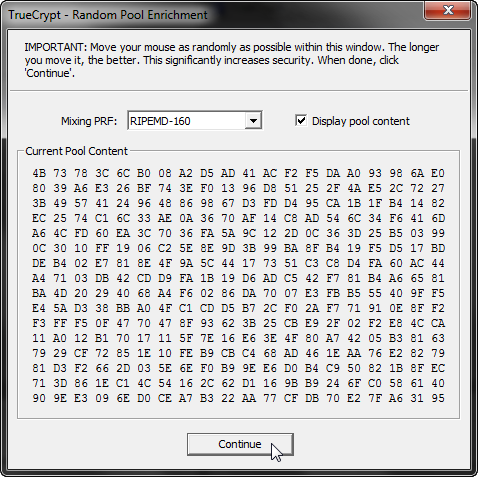
که همان ملاحظات امنیتی قبلیست. دوباره ماوس را اتفاقی و بی هدف بر روی پنجره به مدت 20 تا 30 ثانیه حرکت دهید. بعد از آن روی Ok کلیک کنید.
برنامه پردازشهایی را انجام و بعد از مدت زمانی کوتاه، پیغامی مبنی بر تغییر کامل و صحیح رمز را نمایش میدهد.
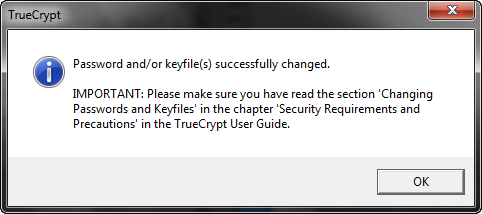
رمز ورود و کلید تغییر کرد. از حالا به بعد برای ورود به فایل خود نیاز به رمز جدید خواهید داشت.
7- ایجاد یا حذف کلید ورود به گاوصندوق
اما چنانچه مایل باشید کلیدی را به کلیدهای برنامه اضافه یا حتی کلید معرفی شده را حذف کنید میتوانید به این روش عمل کنید:
ابتدا دقت کنید که Volume شما بسته باشد و وارد آن نشده باشید.
سپس روی دکمهی Volume Tools… کلیک کنید.
ملاحظه میکنید که در لیست باز شده، گزینههای سه و چهار بدین منظور گنجانده شدهاند.
یعنی با انتخاب گزینهی سوم میتوانید اقدام به حذف یا اضافه کردن یک کلید، و با انتخاب گزینهی چهارم به حذف همه کلیدهای معرفی شده به Volume اقدام کنید. که به عنوان مثال اگر گزینهی سوم را بری حذف یا اضافه کردن کلید انتخاب کنید دوباره همان پنجرهی تغییر رمز باز خواهد شد:
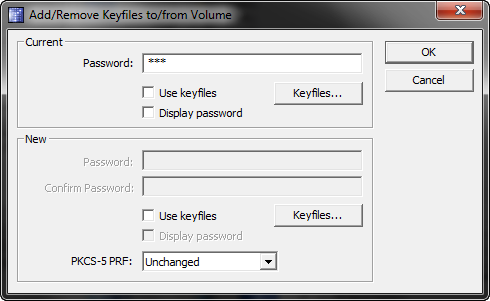
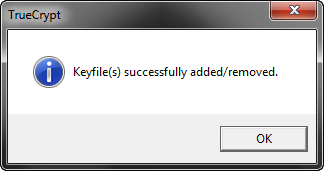
که رمز و کلید خود را در قسمت اول وارد میکنید. در قسمت دوم نیازی به وارد کردن رمز نیست و کادرها غیرفعالند، اما گزینهی Key Files… فعال است و با کلیک روی دکمهی روبروی آن میتوانید کلیدی به فایل خود اضافه نمایید. بعد از وارد کردن کلید، برنامه پیغام موفقیت بودن کار را نمایش خواهد داد:
اما اگر بخواهید تمام کلیدهای فایل را حذف کنید، گزینهی چهارم را انتخاب و در پنجرهی زیر رمز و کلید فایل را وارد میکنید:
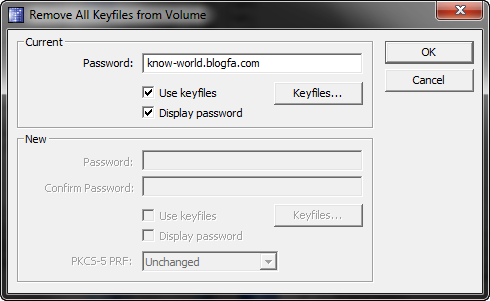
سپس روی OK کلیک کنید.
بعد از مدتی کوتاه، برنامه پیغام میدهد که عملیات حذف تمامی کلیدها با موفقیت به انجام رسید.
8- دیگر امکانات و ابزارهای برنامه
حال نظری کلی به دیگر بخشهای مهم برنامه نیز داشته باشیم...
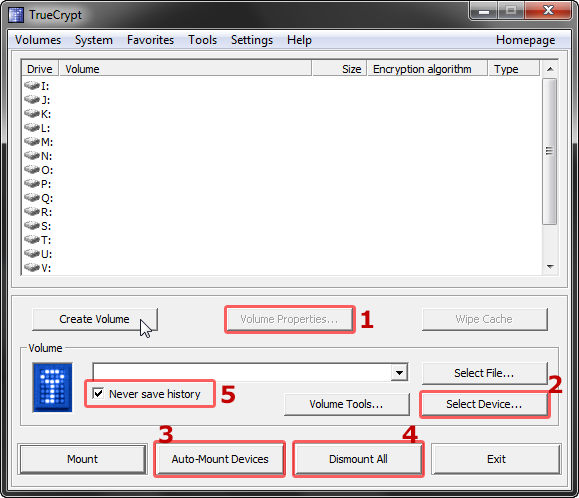
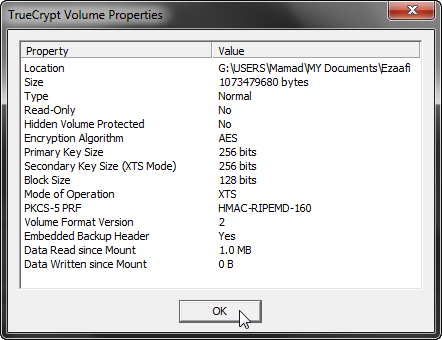
1- نمایش مشخصات Volume جاری. با کلیک روی این دکمه مشخصات Volume ای که باز کردهاید را مشاهده خواهید کرد.
2- انتخاب یک ابزار یا پارتیشن برای وارد شدن به آن
3- باز شدن خودکار Volume ها
4- بستن تمام Volume های باز
5- لیست تاریخچه. در کادر بالای این گزینه، آدرس و نام Volume را مشاهده میکنید. اگر تیک این گزینه را فعال کنید، از این به بعد با وارد و خارج شدن با یک Volume، آدرس آن در این لیست نخواهد ماند. اما اگر تیکش فعال نباشد، با کلیک روی فلش روبروی آدرس، Volume هایی که قبلا باز کردهاید را نیز مشاهده میکنید. (برای سریعتر وارد شدن به یک Volume میتوان از لیست آن را انتخاب کرد و نیازی به زدن دکمهی Select File… نیست)
نگاهی به دیگر قابلیتهای مهم:
میتوانیم یک ابزار یا سختافزار (فلش مموری و...) را به جای آن فایل ساخته شده مورد حفاظت قرار دهیم. یعنی برای وارد شدن به آن ابزار نیاز به رمز عبور و کلید داشته باشیم. که این یکی دیگر از قابلیتهای این برنامهی مفید است.
رمزنگاری و بستن یک درایو یا پارتیشن نیز به وسیلهی این برنامه قابل انجام است. (که مشابه همین ساخت فایل میباشد و از نوار منوی برنامه قابل دسترسی است) که این قسمت در منوی System برنامه گنجانده شده است.
ایجاد کلیدهای میانبر (HotKey) برای قسمتهای مختلف برنامه، طبق خواسته و به دلخواه ما، نیز از نوار منو و منوی Setting قابل انجام است.
امکان دانلود زبانهای مختلف نیز در همان منوی Setting در دسترس است.
ایجاد کلیدهای پیش فرض، امکانات جانبی امنیتی، پیشرفتهتر کردن Volume های ساخته شده، خودکار اجرا شدن Volume و ابزارها، قرار دادن فایلهای دلخواه در قسمت مورد علاقه خود، و کلی امکان و ابزار مختلف نیز از دیگر امکانات این برنامه است.
ساخت و استفاده دیسک نجات برای مواقع ضروری (چه ایراد پیدا کردن برنامه یا ویندوز) در صورت گم کردن دیسک نیز جای نگرانی از بابت استفاده دیگر اشخاص وارد نخواهد بود. برای ساخت دیسک نجات از منوی System گزینه Create Rescue Disk را انتخاب کنید. این دیسک نجات در مواقع گوناگون کاربرد خواهد داشت. برای نمونه چنانچه راه انداز بوت برنامه ایراد پیدا کند به کمک این دیسک میتوان آن را برگرداند. یا اگر در مواقعی با وارد کردن رمز، برنامه پیغام خطا میدهد و اجازه ورود نمیدهد امکان دارد که Master Key برنامه ایراد پیدا کرده باشد که این هم با کمک دیسک نجات برنامه قابل بازگردانی است. در مواقعی که ویندوز هم شروع به کار نمیکند میتوان روی دیسک نجات حساب باز کرد.
9- لینکهای دانلود و سایت برنامه
این برنامه مفید، کم حجم و رایگان را میتوانید از لینک زیر (سایت سازنده) با حجمی حدود 3.30 مگابایت دانلود کنید.
http://www.truecrypt.org/downloads
در وبسایت سازنده به نشانی http://www.truecrypt.org میتوانید نسخ برنامه و آخرین اخبار و تغییرات را مشاهده کنید.
از لینک زیر هم میتوانید مطالب همین آموزش استفاده از برنامه را در قالب یک کتاب با فرمت PDF دانلود کنید. همهی مطالب نوشته شده در کتاب موجود است:

10- نکات قابل توجه و هشدارها
- نکته اول اینکه هیچگاه به رمز عبور ویندوز اعتماد نکنید. سست ترین رمزی که میتوانید در دنیای رایانه ببینید همین رمز ویندوز است. رمز عبور ویندوز هر چقدر هم که قوی ساخته شده باشد، به دلیل ضعفهای بزرگ این سیستم عامل، در کمتر از یک دقیقه قابل شکستن است. برای نمونه میتوانید این مطلب را مطالعه کنید که روشی راحت برای دور زدن رمز عبور ویندوز را نشان میدهد. پس برای حفظ فایلهای خود از دید و دسترسی دیگران به برنامههایی همچون TrueCrypt اعتماد کنید.
- نکته دیگر اینکه پشتیبان گرفتن از اطلاعات و فالیها عمل هر کاربر هوشیار و حرفهای است. هر آن احتمال دارد اطلاعات روی سیستم دیگر قابل فراخوانی نباشد. پس به طور منظم از اطلاعات خود پشتیبان تهیه کنیم تا در مواقع لزوم حسرت به سراغمان نیاید. حتی فایلهای داخل همین گاوصندوق ساخته ما!
- بنا به نیاز میتوانیم هنگام نصب به جای نصب کردن برنامه از آن نسخهی قابل حمل را استخراج کنیم.
- نکته آخر و بسیار بسیار مهم: فایلی که ما به عنوان نگهدارنده اطلاعاتمان در مرحله اول ساختیم، (گاوصندوق) دارای درجه امنیت بسیار بالایی است که میتوانید مطمئن باشید که حتی با پیشرفته ترین رمزشکنها و حرفهای ترین کاربران نیز به آسانی باز نخواهد شد. سیستمهای نظامی و پیشرفته هم به زودی نخواهند توانست آن را شکست دهند. (گرچه غیر ممکن نیست) اما نکتهای که باید حتما به آن توجه شود این است که این فایل، قابل حذف شدن است. یعنی خود من که فایلی به نام Ezaafi با حجم 1 گیگابایت در درایو C ایجاد کردم، هر آن احتمال دارد خود من یا شخص دیگری آن فایل را حذف کند. در این صورت محتویات آن فایل نیز از دست من خواهد رفت. پس در نگهداری این فایل باید بسیار هوشیار بود. تا حد امکان آن را در درایوی غیر از درایو ویندوز ایجاد کنید (چه بهتر اینکه در هاردی جدا باشد) و البته گرفتن نسخه پشتیبان از محتویات گاوصندوق خود را نیز فراموش نکنید...
امکانات و قابلیتهای برنامه قابل توضیح در این مطلب نیست. هنگام استفاده از برنامه به بیشتر قابلیتهای آن پی خواهیم برد. فایل راهنمای خود برنامه نیز بسیار کامل است و تمام نکات و ابزارها را توضیح و بعضا آموزش داده است.
11- حرف آخر
اعتماد به برنامههای رایگان مفید است؟ واقعیت این است که کاربران بیشتر به برنامههایی گران قیمت تر بها میدهند تا برنامههایی ارزان. بعنوان نمونه، اکثر کاربران نرم افزار CCleaner را به نمونههای مشابه پولی ترجیح نمیدهند زیرا به غلط باور دارند برنامه پولی بهتر است.
سولی که پیش میآید این است: چرا سازندگان و افرادی وقت و انرژی و سرمایه خود را برای ساخت برنامههایی رایگان خرج میکنند؟ محصولات ساخت آنها نکات قابل اتکا ندارد؟ جواب کاملا مشخص است. برنامههای رایگان بنا به دلایل زیادی ایجاد میشوند. بی شک یکی از این دلایل، نیت خیرخواهانه سازندگان است. برنامههای زیادی در دنیای رایانه ساخته میشوند که سازنده آن فقط و فقط نیتش کمک به کاربران رایانه (مخصوصا برنامههای امنیتی) است و نه کسب سود و سرمایه. خیلی از این برنامههای رایگان، سود خود را از راههای دیگری به دست میآورند و برای خودشان راه کسب منفعت را باز میکنند. اما به هیچ عنوان رایگان بودن یک نرمافزار دلیلی بر قدرتمند نبودن آن نیست.
ایرانی گرانقیمتترین نرمافزارها را با پول تو جیبی هم میتواند تهیه کند. پس نرمافزارهای رایگان را به قدرتمندی پولی ها نمیداند. که اشتباهی بزرگ است. حداقل در مورد برنامه مورد بحث ما!
به زودی من و شمای ایرانی نیز باید برنامهها را پولی خریداری کنیم... شک نداشته باشید. در آن صورت رایگان بودن یک برنامه میشود مزیتی بزرگ برای استفاده از آن!! به امید آن روز!
شاد باشید
پاورقی:
1- این فایل گاوصندوق شماست. اما هر کاربر رایانه میتواند آن را به راحتی حذف کند. پس این فایل را در جایی امن نگهداری کنید. اما میتوانید خیالتان از بابت باز نشدن آن راحت باشد.
2- تکان دادن و گردش ماوس در این قسمت و قسمتهای مشابه دیگر چه فایدهای دارد؟
این عمل باعث قویتر شدن رمز ساخته شده ما خواهد شد. برنامههای رمزشکن همیشه کار خود را با حدس زدن پیش میبرند. شما هرچقدر رمز قوی و کاملی بسازید با برنامههایی که به منظور شکستن رموز ایجاد شدهاند، امکان شکستن آن وجود دارد. اما برنامههای امنیتی، قسمتی را به عنوان مکمل ساخت رمز در خود قرار دادهاند که کاربر باید ماوس را در آن بصورت اتفاقی حرکت دهد. این کار ادامه ساخت رمز ما است. برنامهی رمز شکن ممکن است رمز ما را حدس بزند اما بیشک برای فهمیدن اینکه شما به چه صورت ماوس را در این قسمت حرکت دادهاید کار بسیار مشکلتری خواهند داشت. در اینجاست که نقش این قسمت به چشم میآید. هکر باید راههای دیگری را برای ورود به فایل ما پیدا کند.